CSS Selektoren
Um CSS Selektoren zu verstehen muss man das Document Object Betrachten: die Darstellung des HTML-Dokuments als Baum:
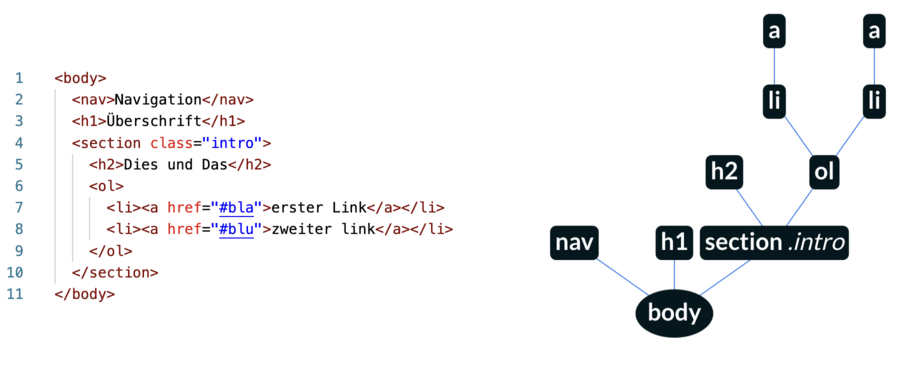
Über Bäume reden
Abschnitt betitelt „Über Bäume reden“Bei der Beschreibung des Baumes verwendet man folgende Fachbegriffe:
- Elemente,
- Texte,
- Nodes
- Eltern-Element,
- Kinder
- Vorfahren,
- Nachkommen
Universal Selector
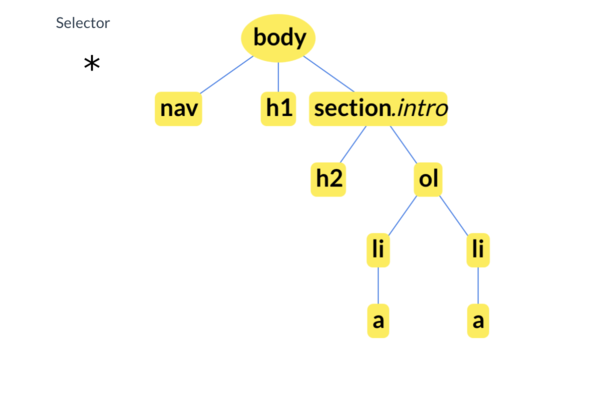
Abschnitt betitelt „Universal Selector“Der Selektor * wählt alle Elemente des Baums aus:
Type Selector
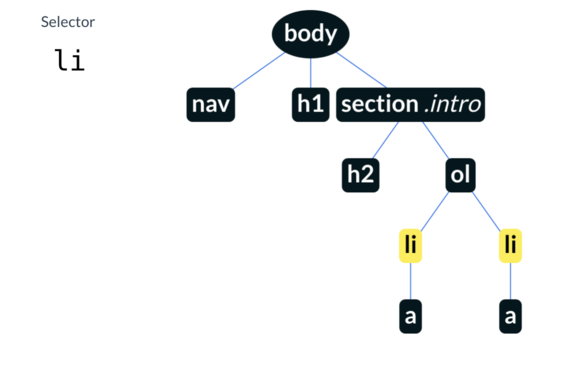
Abschnitt betitelt „Type Selector“Über den Namen des HTML-Tags wählt man alle Elemente dieses Typs aus,
zum Beispiel wählt li alle Listen-Elemente aus:
li { color: yellow; }
Selector List
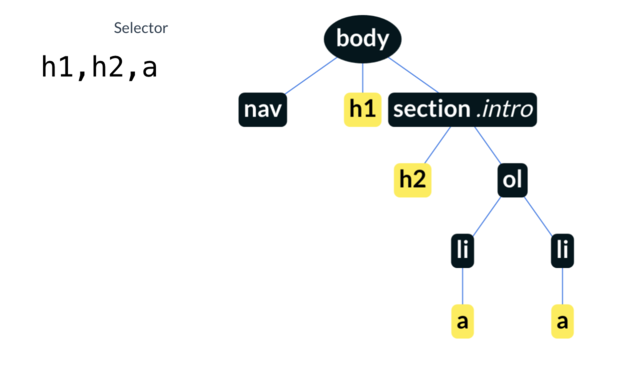
Abschnitt betitelt „Selector List“Mehrere Selektoren können mit Kommas zu einer Liste gruppiert werden.
Das Komma entspricht einem “Oder”: selektiert werden Tags die entweder h1 sind,
oder h2, oder a:
h1,h2,a { color: yellow; }
(Achtung Falle: für Links mit dem a Tag gelten noch zusätzliche Regeln,
siehe weiter Unten.)
Class Selector
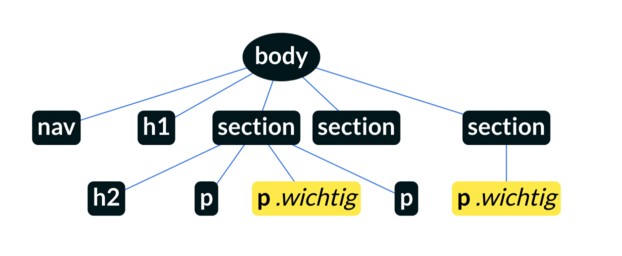
Abschnitt betitelt „Class Selector“Klassen-Namen können wir als Developer*innen einfach erfinden, und an beliebigen html-tags verwenden. Damit kann man verschiedene “Varianten” eines Tags erstelle, hier sind z.B. zwei “normale” Absätze und einer der wichtig ist:
<h2>Dies und Das</h2> <p>Dies</p> <p class="wichtig">und</p> <p>Das</p> .wichtig { color: yellow; }
ID Selector
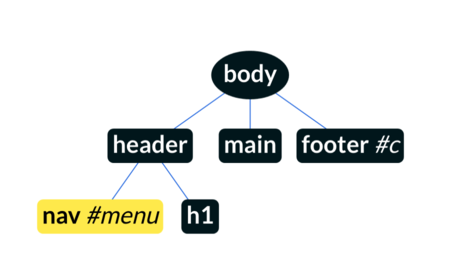
Abschnitt betitelt „ID Selector“Auch ID-Attribute können wir als Developer*innen einfach erfinden, und an beliebigen html-tags verwenden. Aber: in einem HTML Dokument darf jede ID nur einmal vorkommen.
Jedes ID-Attribut ist gleichzeitig eine “Textmarke” und kann in der URL mit dem Rautezeichen # aufgerufen werden.
Wenn folgendes Dokument unter der URL http://example.com/page.html erreichbar ist:
<body> <header> <nav id="menu">Navigation...</nav> <h1>Überschrift</h1> </header> <main> ... </main> <footer id="c"> copyright (c) ... </footer> </body>Gibt es zwei Textmarken:
http://example.com/page.html#menuhttp://example.com/page.html#c
Der Selektor beginnt ebenfalls mit diesem Zeichen:
#menu { color: yellow; }
Descendant Combinator
Abschnitt betitelt „Descendant Combinator“Hier werden zwei Selektoren mit einem Leerzeichen dazwischen geschrieben.
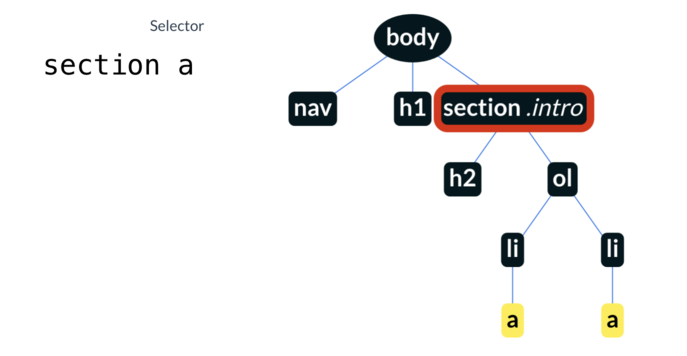
Im Beispiel unten werden alle a Tags ausgewählt, die Nachkomme
eines section sind:
Achtung: section wird nur zur Auswahl benützt, wird aber selber nicht ausgewählt!
section a { color: yellow; }
Verschachteltes CSS
Abschnitt betitelt „Verschachteltes CSS“Auch hier wird ein Element ausgewählt, das Nachkomme eines anderen Elements ist.
Achtung: section wird nur zur Auswahl benützt, wird aber selber nicht ausgewählt!
section { & a { color: yellow; } }
Praktisch: man kann die Deklarationen für section auch mit
rein schreiben:
section { border: 1px gray solid; padding: 10px; & a { color: yellow; } }Und man kann das kaufmännische Und weglassen:
section { border: 1px gray solid; padding: 10px; a { color: yellow; } }Links formatieren
Abschnitt betitelt „Links formatieren“Der Browser unterscheidet bei der Darstellung von Links zwischen denen die schon einmal besucht wurden (visited) und neuen Links (link).
Die Default Einstellung der Browser entspricht ungefähr folgendem CSS:
a:any-link { text-decoration: underline; } a:link { color:blue; } a:visited { color:#FF00FF; }Im folgenden Beispiel werden die Links mit einem Icon markiert:
a:link, a:visited { background-image: url(icon-link.gif); background-position: center right; background-repeat: no-repeat; padding-right: 9px; }Interaktion
Abschnitt betitelt „Interaktion“Die Pseudo-Klassen :hover und :active gelten bevor ein Link wirklich geladen wird:
:hover schlägt an wenn die Maus sich über dem Element befindet. Auf Touch-Geräten hat es keine Wirkung.
:active wird wirksam, wenn der Link wirklich mit Klick oder Touch ausgelöst wird:
Und noch viel mehr
Abschnitt betitelt „Und noch viel mehr“- Im Kapitel CSS Selektoren im Detail geht es weiter.
- Selektor Demo - mit dieser Seite wurden die Illustrationen erstellt
Übungsfragen
Abschnitt betitelt „Übungsfragen“Testen Sie Ihr Wissen — die Antworten werden nur lokal in Ihrem Browser gespeichert.
Welche Elemente wählt der Selektor * aus?
- Alle Elemente des Dokuments
- Nur das Wurzel-Element
html - Alle Elemente mit einer Klasse
- Gar keine —
*ist ein Kommentar-ZeichenKommentare sehen in CSS so aus:
/* ... */
Was bewirkt das Komma im Selektor h1,h2,a { color: yellow; }?
- Eine Oder-Verknüpfung: ausgewählt werden alle
h1-, alleh2- und allea-Elemente - Eine Und-Verknüpfung: nur Elemente, die gleichzeitig
h1,h2undasindEin Element hat immer genau einen Tag-Namen — „gleichzeitig h1 und h2“ ist unmöglich.
- Es wählt
a-Elemente aus, die inh1oderh2verschachtelt sindFür Nachkommen verwendet man den Descendant Combinator: ein Leerzeichen, kein Komma.
- Das Komma ist ein Syntax-Fehler
In einem Dokument steht <nav id="menu">. Welche Aussage stimmt?
- Die ID
menudarf im Dokument beliebig oft vorkommenDas gilt für Klassen — jede ID darf nur einmal vorkommen.
-
#menuselektiert dieses Element, undseite.html#menuspringt als Textmarke dorthin - IDs können nur an
nav-Tags vergeben werden - Der passende Selektor lautet
.menuDer Punkt selektiert Klassen; für IDs verwendet man die Raute
#.
Welche Elemente wählt section a { color: yellow; } aus?
- Alle
a-Elemente, die Nachkommen einessection-Elements sind - Alle
section- und allea-ElementeDas wäre die Selector List mit Komma:
section, a. - Alle
section-Elemente, die einaenthaltensectionwird nur zur Auswahl benützt, aber selbst nicht ausgewählt. - Nur
a-Elemente, die direkte Kinder vonsectionsindDer Descendant Combinator (Leerzeichen) gilt für alle Nachkommen, nicht nur Kinder.
Quiz-Fortschritt
0 / 0 Fragen beantwortet (0%)
0 richtig
Quiz abgeschlossen!
0%
0 / 0 richtig
beantwortet: 0 / 0 (0%)
richtig: 0 / 0 (0%)