CSS und Formular
Eingabefelder und Styling
Abschnitt betitelt „Eingabefelder und Styling“Einige Eingabefelder kann man mit CSS gut umgestalten:
Siehe MDN: Styling web forms.
Bei einigen Eingabefelder kann man mit appearance: none die Darstellung zurücksetzen,
und danach mit CSS neu gestalten:
Für die sehr komplexen Eingabeelement (Select/option, date, color, …) kann man Web-Components als Ersatz verwenden, zum Beispiel better-select.
Layout für ein Formular
Abschnitt betitelt „Layout für ein Formular“Wie ordne ich die Beschriftungen und Eingabefelder eines Formualares an?
Mit CSS Grid:
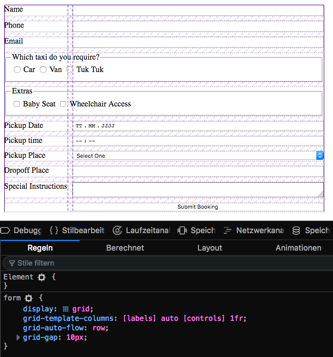
Dabei verwenden wir das CSS Grid ohne zu wissen, wie viele Eingabfelder das Formular im Ende enthalten wird.
Wir definieren nur zwei Spalten:
form { display: grid; grid-template-columns: [labels] auto [controls] 1fr; grid-gap: 10px;}In eckigen Klammern werden hier die Namen für die beiden
ersten senkrechten Linien des Grid festgelegt: labels und controls.
Überzählige Element im grid
Abschnitt betitelt „Überzählige Element im grid“Was soll mit überzähligen Kinder-Tags des grids passieren?
Das wird mit der Property grid-auto-flow festgelegt:
Das Grid kann um zusätzliche Zeilen erweiteret werden, um zusätzliche Spalten, oder es können Lücken im Grid aufgefüllt werden:
grid-auto-flow: rowsgrid-auto-flow: columnsgrid-auto-flow: dense
Im Fall des Formulars sollen neue Zeilen eingefügt werden.
form { display: grid; grid-template-columns: [labels] auto [controls] 1fr; grid-gap: 10px; grid-auto-flow: rows;}Welche Elemente in welche Spalten?
Abschnitt betitelt „Welche Elemente in welche Spalten?“Wenn die HTML-Tags innerhalb des Forms abwechseln label und input tags
sind, dann landen sie automatisch in den richtigenspalten:
 <form>      <label for="customer_name">Name </label>      <input type="text" name="customer_name" id="customer_name" required>
      <label for="phone_number">Phone </label>      <input type="tel" name="phone_number" id="phone_number">
      <label for="email_address">Email </label>      <input type="email" name="email_address" id="email_address">      ...
Absende-Button positionieren
Abschnitt betitelt „Absende-Button positionieren“Der absende Button <input type="submit" value="Submit Booking"> würde
so automatisch in der linken Spalte landen. Mit folgendem CSS-Code
kann er in der rechten Spalte positiniert werden:
form > input[type=submit] { grid-column: controls;}Der name controls bezieht sich dabei auf die mit grid-template-columns
definierte Namen für die Linien.
Grössere Zellen
Abschnitt betitelt „Grössere Zellen“Die fieldsets sollen beide Spalten überspannen.
Das erreichen wir mit der Property grid-column:
form > fieldset { grid-column: span 2;}Ein fieldset Tag der ein direktes Kind eines form Tags ist, soll zwei Spalten überspannen.
Eingabe Valide?
Abschnitt betitelt „Eingabe Valide?“beantwortet: 0 / 0 (0%)
richtig: 0 / 0 (0%)