Die fertige Webseite muss auf einem Webserver veröffentlicht werden. In der FH Salzburg steht Ihnen
dafür der Webserver users.ct.fh-salzburg.ac.at zur Verfügung.
Um die Daten vom eigenen Computer auf den Webserver zu laden gibt es verschiedene
Methoden, wir beginnen mit SFTP.
Man braucht folgende Informationen: den Namen des Servers, Portnummer, Usernamen,
Passwort, in welchen Ordner Sie die Daten speichern, unter welcher URL die Daten im Web
sichtbar sind.
Ein hypothetisches Beispiel: Auf dem Server meinhoster.at ist auch ihre
Domain meinefirma.at untergebracht. Die Konfiguration ist wahrscheinlich so ähnlich:
Achten Sie beim Upload darauf, dass die Ordnerstruktur und die relative
Position der Dateien beibehalten wird; nur dann funktionieren die relativen
Links!
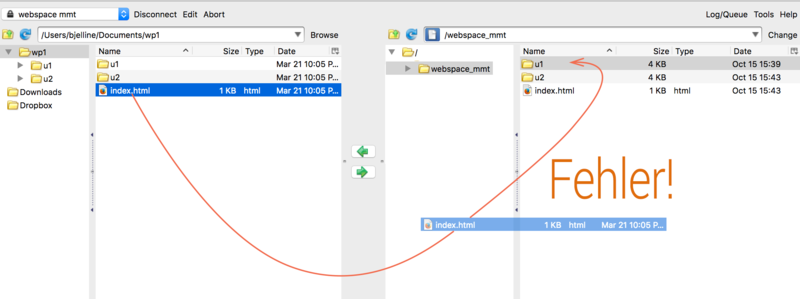
PHPStorm und FileZilla bieten Hilfe beim Erhalt der Struktur. Sie können
im linken Teil des Fensters eine Datei auswählen, und durch klicken des
Buttons mit dem Pfeil nach rechts in den richtigen Ordner hochladen.
In FileZilla kann man es aber mit Drag-and-Drop auch schaffen, die Datei in den falschen
Ordner hochzuladen. Dann funktionieren die relativen Links nicht mehr.
Bevor Sie mit PHPStorm ihre Site hochladen können müssen Sie unter
Tools → Deployment → Configuration die richtige Konfiguration eintragen.
Sie die Aufgabenstellung in Moodle.